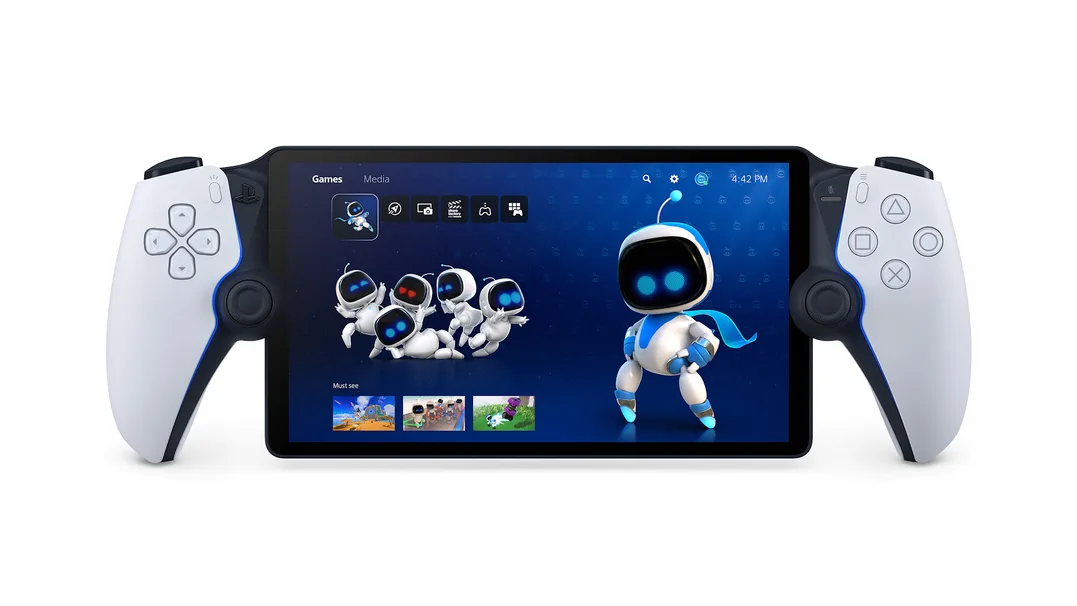
Se incluyen la posibilidad de ordenar los juegos y la compatibilidad con las capturas de partidas.
Sony ha anunciado la llegada de una nueva actualización de PlayStation Portal que incorpora mejoras de UX de la beta de ‘Transmisión en streaming de juegos en la nube’.
La Transmisión en streaming en la nube (Beta) es una opción para que los miembros de PlayStation Plus Premium puedan jugar a los juegos en PS Portal a través de la nube y permite disfrutar en streaming de ciertos juegos de PS5 del catálogo de PlayStation Plus desde los servidores, incluso sin una consola PS5.
Ordenar
Ahora podéis organizar los juegos en la pantalla de catálogo de Transmisión en streaming en la nube (Beta). Se añadirá un nuevo icono de ordenar en la esquina superior izquierda y podréis ordenar los juegos con las siguientes opciones: Añadidos recientemente a PS Plus (opción predeterminada), Nombre y Fecha de lanzamiento.
Capturar partidas
El botón de crear de PS Portal ahora estará activado durante una sesión de Transmisión en streaming en la nube (Beta). Esto es lo que podéis hacer:
- Pulsar una vez: Se muestra el menú crear
- Mantener pulsado: Saca una captura de pantalla
- Pulsar dos veces: Inicia/detiene la grabación de un videoclip**
Las imágenes y los vídeos que se capturen durante una sesión de transmisión se cargarán automáticamente en el servidor en la nube, al que se puede acceder desde PlayStation App en [Biblioteca] > [Capturas]. Las capturas se almacenarán durante 14 días después de su creación.
Cola
Ahora podréis esperar vuestro turno para jugar cuando el servidor de streaming esté lleno. El tiempo de espera estimado aparecerá en pantalla y la sesión de juego empezará automáticamente en cuanto sea vuestro turno.
Pausa
Durante una sesión de juego de Transmisión en streaming en la nube (Beta), la partida se pausará en las siguientes situaciones:
- Al abrir el menú rápido de PS Portal, se pausará la partida. Podéis abrir el menú rápido pulsando el botón PS, deslizando hacia la izquierda desde la esquina superior derecha de la pantalla o pulsando el icono de menú rápido de la barra de estado.
- Al pulsar el botón de encendido una vez, PS Portal entrará en modo de reposo y el juego se pausará. Podéis reanudar la partida pulsando el botón de encendido de nuevo. Si PS Portal permanece en modo de reposo durante más de 15 segundos, la sesión de Transmisión en streaming en la nube se desconectará.
- La partida también se pausará si aparece un mensaje de error del sistema en la parte inferior de la pantalla.
Notificación de inactividad
Ahora recibiréis una notificación del sistema cuando la sesión de streaming esté a punto de cerrarse por llevar inactiva más de 10 minutos.